
Bro … 丢失蓝牙是正常的,主要来源是主板信息错误,可以通过清空来解决。这里有两份官方的指导,大家可以参考一下。
重置 Mac 的 SMC
系统管理控制器 (SMC) 负责管理 Mac 的电源。重置 SMC 有助于解决与电源、散热管理或硬件行为相关的一些不常见问题。
你需要重置 SMC 吗?
大多数情况下,不需要重置 SMC。不过,对于基于 Intel 的 Mac 电脑,重置 SMC 可能有助于解决某些问题。
如果你遇到上述问题之一,请根据你的 Mac 类型,按照以下说明操作。
SMC 控制哪些功能?
- 电源按钮行为
- 电池和充电
- USB 端口电源
- 散热功能(如风扇)
- 上盖的打开和合上行为
- 各类感应器(如环境光、动作感应器、键盘背光)
- 状态指示灯(如睡眠指示灯、电池状态指示灯)
重置 SMC 不会影响 NVRAM 或 PRAM。
确认你的 Mac 类型
根据芯片类型选取相应路径:
了解你持有的是不是搭载 Apple T2 安全芯片的 Mac
搭载 Apple 芯片的 Mac
确保你的 Mac 已接入电源,然后采取以下操作之一。
- 重新启动:从苹果菜单 中选取“重新启动”。
- 或者关机:从苹果菜单 中选取“关机”。然后按下 Mac 的电源按钮以重新开机。
无需其他操作。搭载 Apple 芯片的 Mac 会自动重置 SMC。
搭载 Apple T2 安全芯片的 Mac
第 1 步:重新启动
- 将 Mac 关机。
- 按住电源按钮(或触控 ID)10 秒钟。
- 松开按钮,等待几秒后重新开机。
第 2 步:重置 SMC(如果问题仍然存在)
- 将 Mac 关机。
- 在内建键盘上,按住以下所有按键。Mac 可能会开机。
- Control
 :位于键盘左侧
 - Option (Alt)
 :位于键盘左侧
 - Shift
 :位于键盘右侧
- Control
- 按住这三个按键 7 秒钟,然后在不松开这些按键的情况下按住电源按钮。如果 Mac 处于开机状态,它将在你按住这些按键时关机。
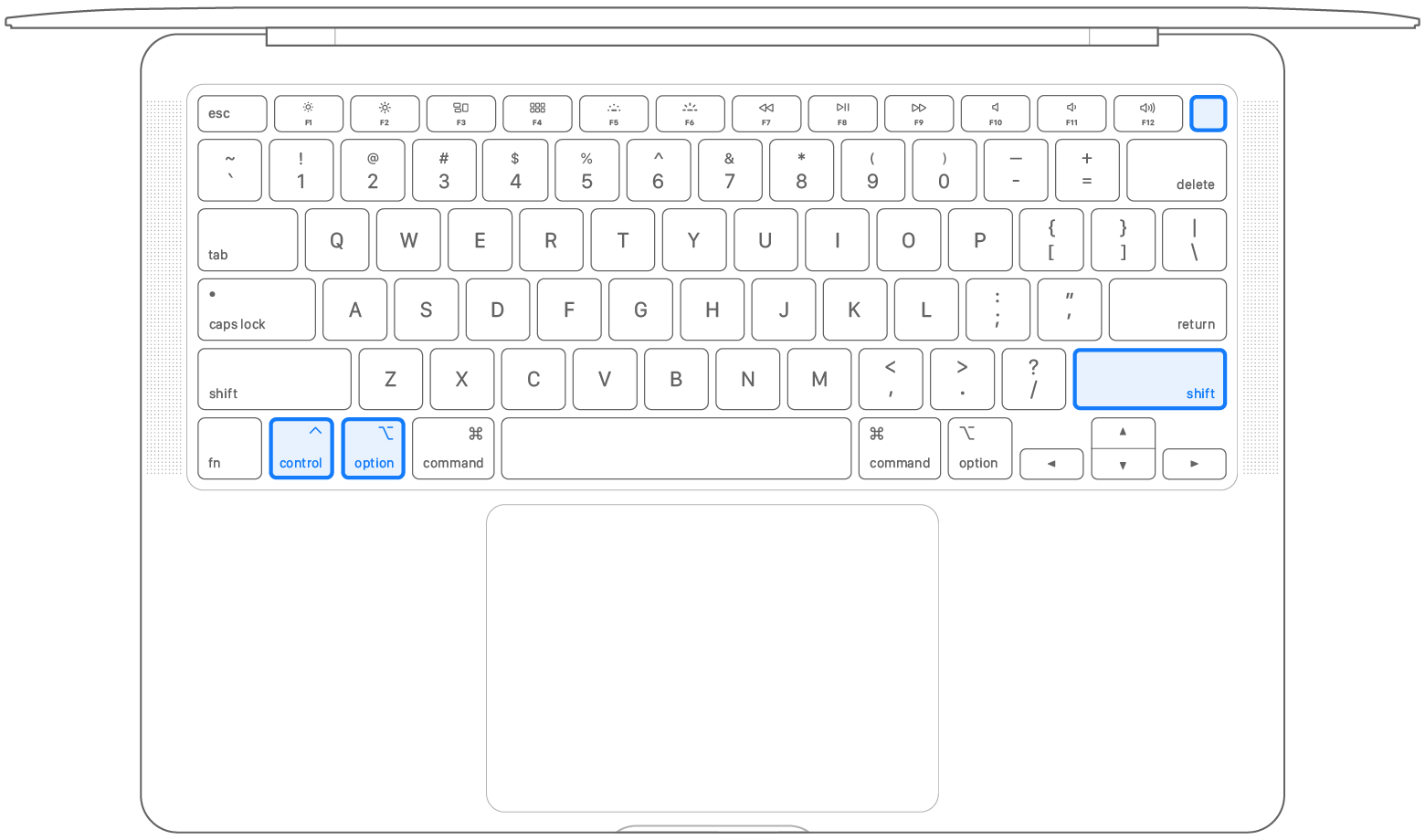
- 继续按住这四个按键 7 秒钟,然后松开这些按键。
- 等待几秒钟,然后按下电源按钮以将 Mac 开机。
搭载 T2 芯片的台式电脑
如果你的 Mac 不是笔记本电脑,请按照以下步骤操作:
- 将 Mac 关机,然后拔下电源线。
- 等待 15 秒钟,然后重新插接电源线。
- 等待 5 秒钟,然后按下电源按钮以将 Mac 开机。
未搭载 Apple 芯片或 T2 芯片的 Mac
Mac 笔记本电脑
- 将 Mac 关机。
- 在内建键盘上,按住以下所有按键:
- Shift:位于键盘左侧
- Control:位于键盘左侧
- Option (Alt):位于键盘左侧
- Shift
- 在按住这三个按键的情况下,按住电源按钮。
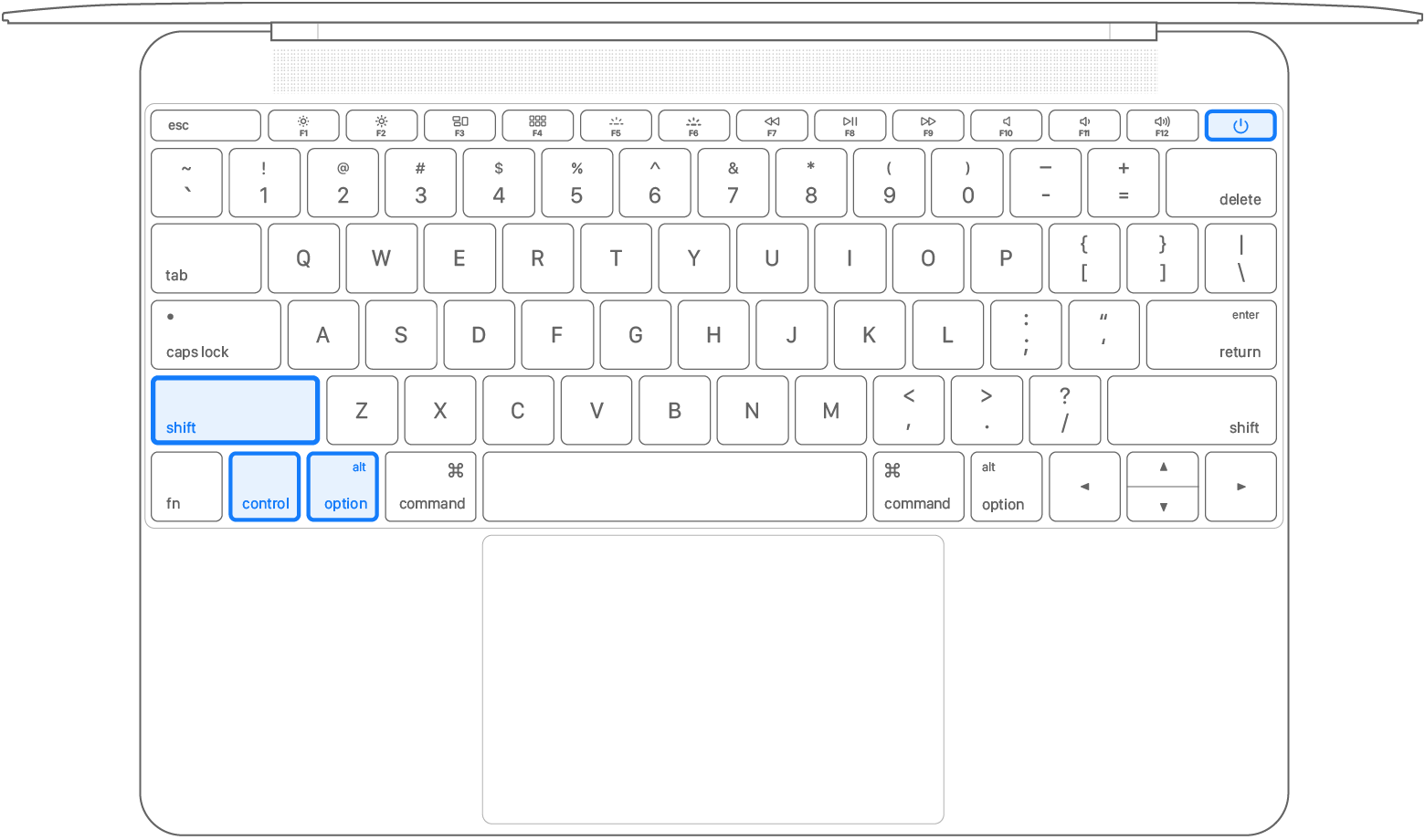
- 按住这四个按键 10 秒钟。
- 松开所有按键,然后按下电源按钮以将 Mac 开机。
Mac 台式电脑
- 将 Mac 关机,然后拔下电源线。
- 等待 15 秒钟,然后重新插接电源线。
- 等待 5 秒钟,然后按下电源按钮以将 Mac 开机。
重置 Mac 上的 NVRAM
如果储存在 NVRAM 中的一项或多项设置在基于 Intel 的 Mac 上无法正常工作,则重置 NVRAM 可能会有所帮助。
你需要重置 NVRAM 吗?
NVRAM(或 PRAM)是 Mac 用于储存和快速访问某些系统设置(如音量、显示屏分辨率、启动磁盘选择和时区)的一小部分内存。这些设置因 Mac 以及与它搭配使用的设备而异。
正常情况下,你可以在“系统设置”(或“系统偏好设置”)中管理这些设置,而无需重置 NVRAM。如果一项或多项设置仍然无法正常工作,则重置 NVRAM 可能会有所帮助。出售、赠送、折抵或回收基于 Intel 的 Mac 之前,也建议在最后一步重置 NVRAM。
如果你拥有的是搭载 Apple 芯片的 Mac
重置 NVRAM 的步骤不适用于搭载 Apple 芯片的 Mac 电脑,在这类电脑上无需完成这些步骤。了解你使用的是不是搭载 Apple 芯片的 Mac。
如果你拥有的是基于 Intel 的 Mac
如果你使用的 Mac 没有搭载 Apple 芯片,则表示你使用的是基于 Intel 的 Mac。
如何重置 NVRAM

- 将 Mac 关机。
- 将 Mac 开机,然后立即同时按住以下四个按键:Option、Command、P、R。
- 大约 20 秒后松开这些按键;在按住按键期间,你的 Mac 可能看似在重新启动。例如,你可能会多次听到启动声,或者多次看到 Apple 标志。
- 当 Mac 完成启动后,你可能需要调整所有已重置的系统设置。


